





نصب لینوکس روی کامپیوتر قدیمی یکی از رایجترین راهها برای زنده کردن دستگاههایی است که دیگر توان اجرای ویندوز جدید را ندارند، اما لینوکس بهخودیخود سبک نیست و روی هر سختافزاری هم بیدردسر نصب نمیشود. نکتهی اصلی، انتخاب درست توزیع بر اساس میزان رم دستگاه و شناخت قطعاتی است که واقعاً لینوکس روی آنها بدون دردسر کار میکنند.
در این مقاله بررسی میکنیم که کدام کارت وایفای و کارت گرافیک هنگام استفاده از لینوکس مشکلساز میشوند، کدام برند لپتاپ شهرت بهتری در لینوکس دارد و برای هر مقدار رم کدام توزیع را باید نصب کرد.
-
چرا لینوکس بهخودیخود سبک نیست؟
-
کدام قطعات سختافزاری روی لینوکس بیدردسر کار میکنند؟
-
کدام برندها شهرت بهتری در لینوکس دارند؟
-
کدام توزیع لینوکس برای کامپیوتر شما مناسب است؟
-
بررسی سازگاری کامپیوتر با لینوکس و انتخاب بهترین توزیع لینوکسی
چرا لینوکس بهخودیخود سبک نیست؟
طبق اعلام توسعهدهندگان اوبونتو نسخهی ۲۴٫۰۴ که پایهی بسیاری از توزیعهای لینوکسی است، این سیستمعامل برای نصب حداقل به ۴ گیگابایت رم نیاز دارد که با حداقل رم موردنیاز ویندوز ۱۱ برابر است. یعنی نصب اوبونتو معمولی روی کامپیوتر قدیمی با رم کم، مشکل را حل نمیکند. سبکی لینوکس از دسکتاپ (رابط کاربری) میآید، نه از هستهی آن؛ دسکتاپهایی مثل Xfce و LXQt بهمراتب کممصرفتر از گنوم پیشفرض اوبونتو هستند و همین تفاوت دلیل مهمی برای سبکتر بودن بسیاری از توزیعهای لینوکس است.
کدام قطعات سختافزاری روی لینوکس بیدردسر کار میکنند؟
قبل از هر چیز باید بدانید کدام قطعات کامپیوتر یا لپتاپ قدیمیتان با لینوکس مشکل پیدا میکند. تجربهی جامعهی کاربران لینوکس نشان میدهد بیشترین مشکل به کارت وایفای ارتباط دارد، نه پردازنده یا رم.
کارت وایفای؛ حساسترین قطعه
- کارتهای وایفای اینتل مثل نسل AX200 ،AX210 ،AX211 و مدلهای قدیمیتر مثل 7260 و 3160 بهترین سازگاری را با لینوکس دارند، زیرا درایور متنباز iwlwifi در هستهی لینوکس قرار دارد و بدون هیچ تنظیم اضافهای کار میکند.
- کارتهای وایفای کوالکام آدرنو QCA6174 و QCA9377 هم پشتیبانی خوبی از لینوکس دارند.
- کارتهای Realtek بهخصوص مدلهای RTL8821CE ،RTL8852AE ،RTL8822BE معمولا درایور رسمی در هستهی لینوکس ندارند و باید هر بار بعد از بهروزرسانی کرنل، درایور را دوباره کامپایل کنید.
- کارتهای برادکام برخی مدلهای قدیمی لپتاپ اچ پی، لپ تاپ دل و در مکبوک، بیشترین دردسر را برای کاربران لینوکس ایجاد کردهاند و نیاز به نصب فرمور اختصاصی دارند.
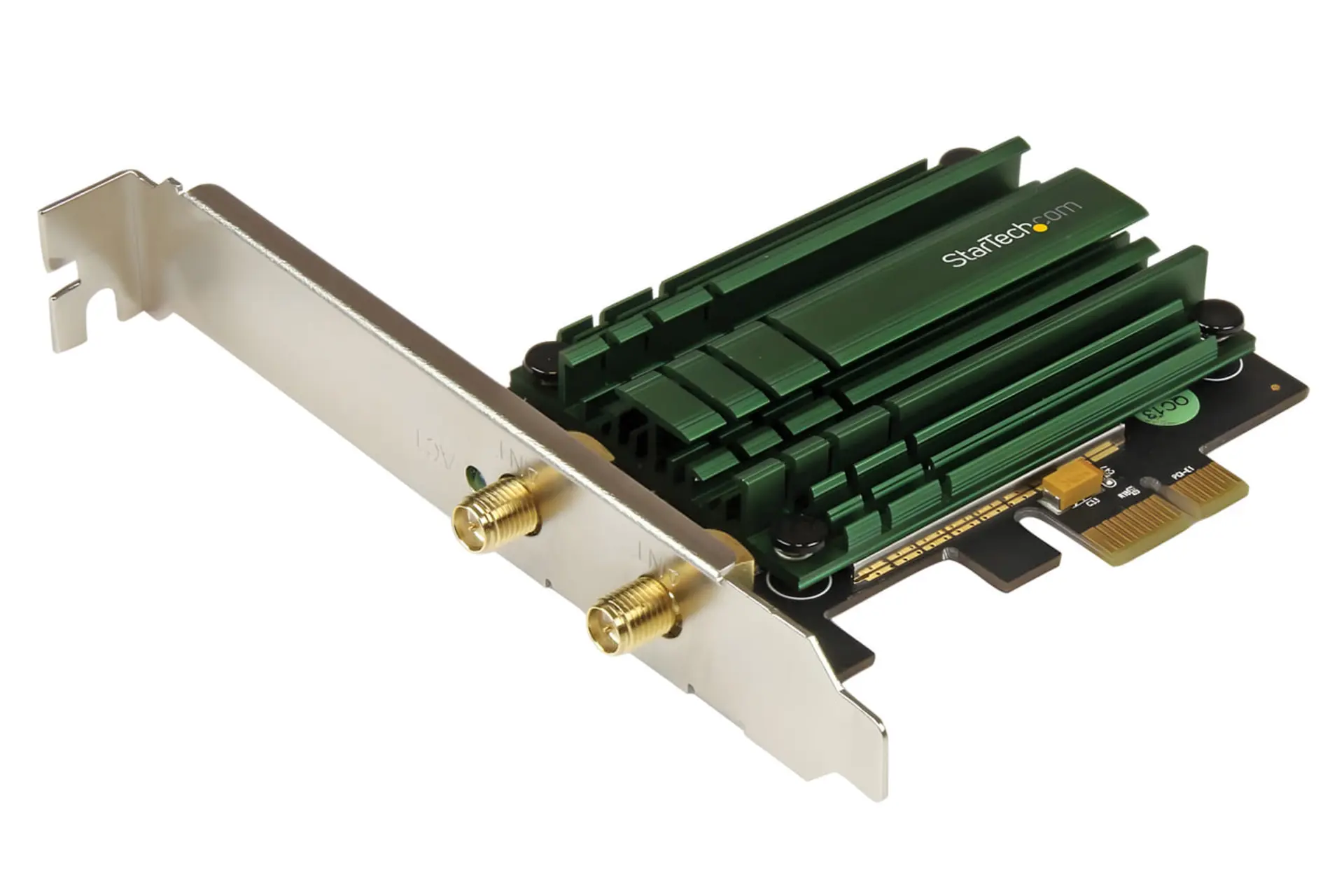
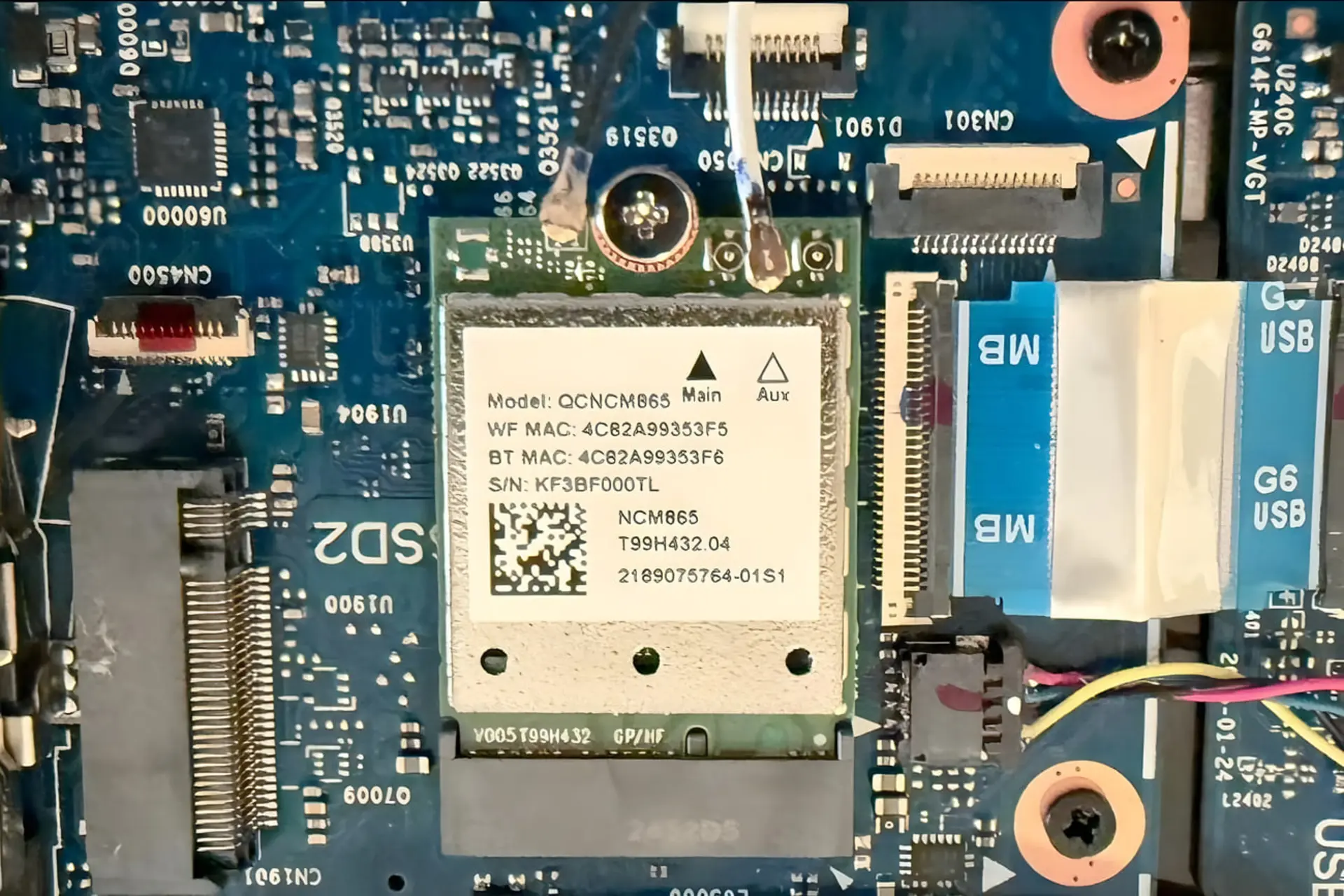
اگر کامپیوتر قدیمی شما کارت وایفای Realtek یا برادکام دارد، لزوماً به این معنا نیست که لینوکس روی آن کار نمیکند؛ فقط باید بعد از نصب، بستههای فرمور مثل firmware-brcm80211 یا broadcom-sta-dkms را نصب کنید. اگر لپتاپ اسلات M.2 برای کارت وایفای داشته باشد، تعویض آن با کارت اینتل AX210 معمولاً مشکل وایفای را برای همیشه حل میکند.
کارت گرافیک؛ اینتل و ایامدی بیدردسر، انویدیا نیازمند کار اضافه
مدلهای یکپارچهی کارت گرافیک اینتل، از قدیمیترین نسلها تا جدیدترینها، با درایور متنباز i915 بهطور کامل در هستهی لینوکس پشتیبانی میشوند و نیازی به هیچ تنظیمی ندارند. گرافیکهای یکپارچهی ایامدی (رادئون و APUهای قدیمیتر) هم با درایور متنباز amdgpu وضعیت مشابهی دارند.
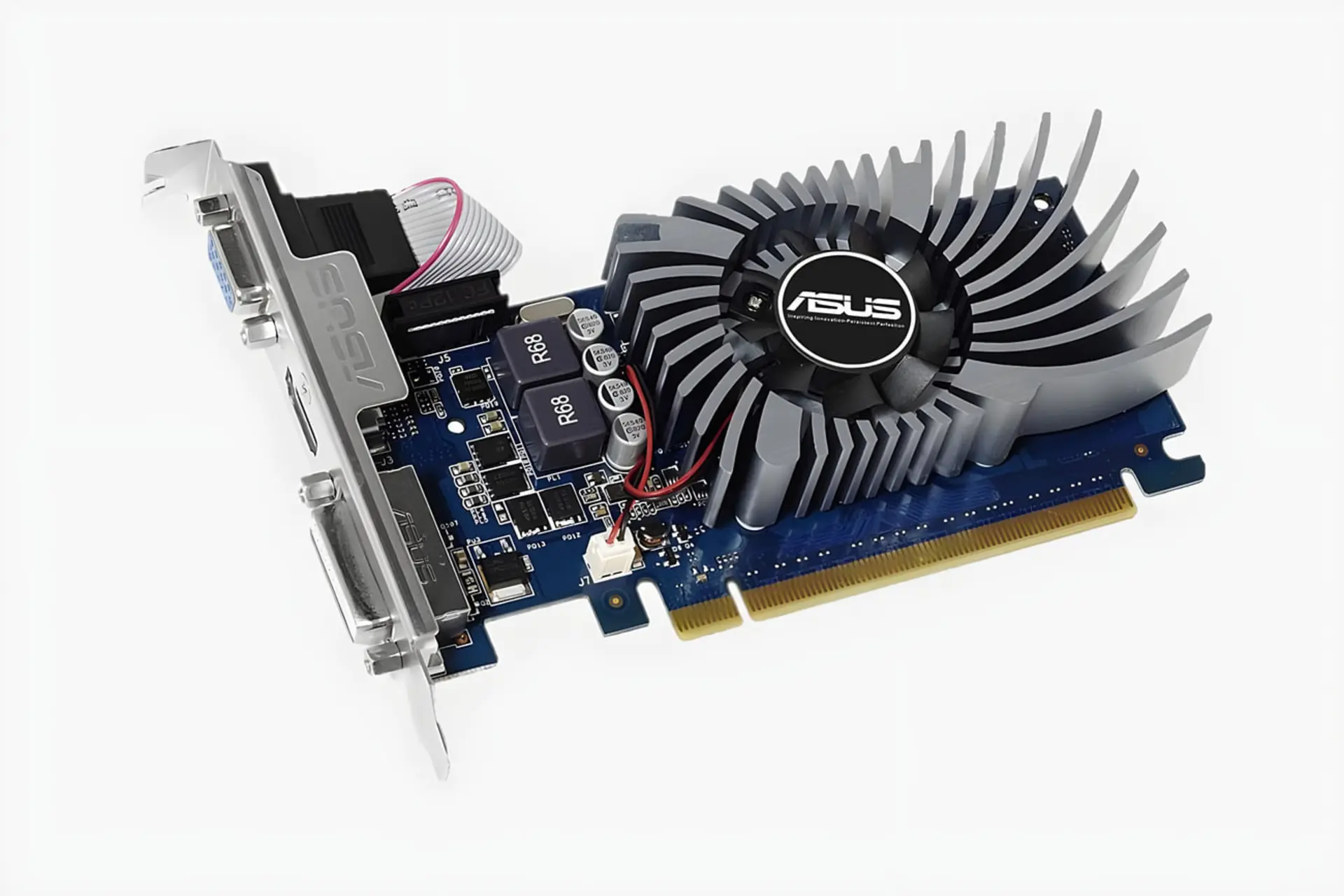
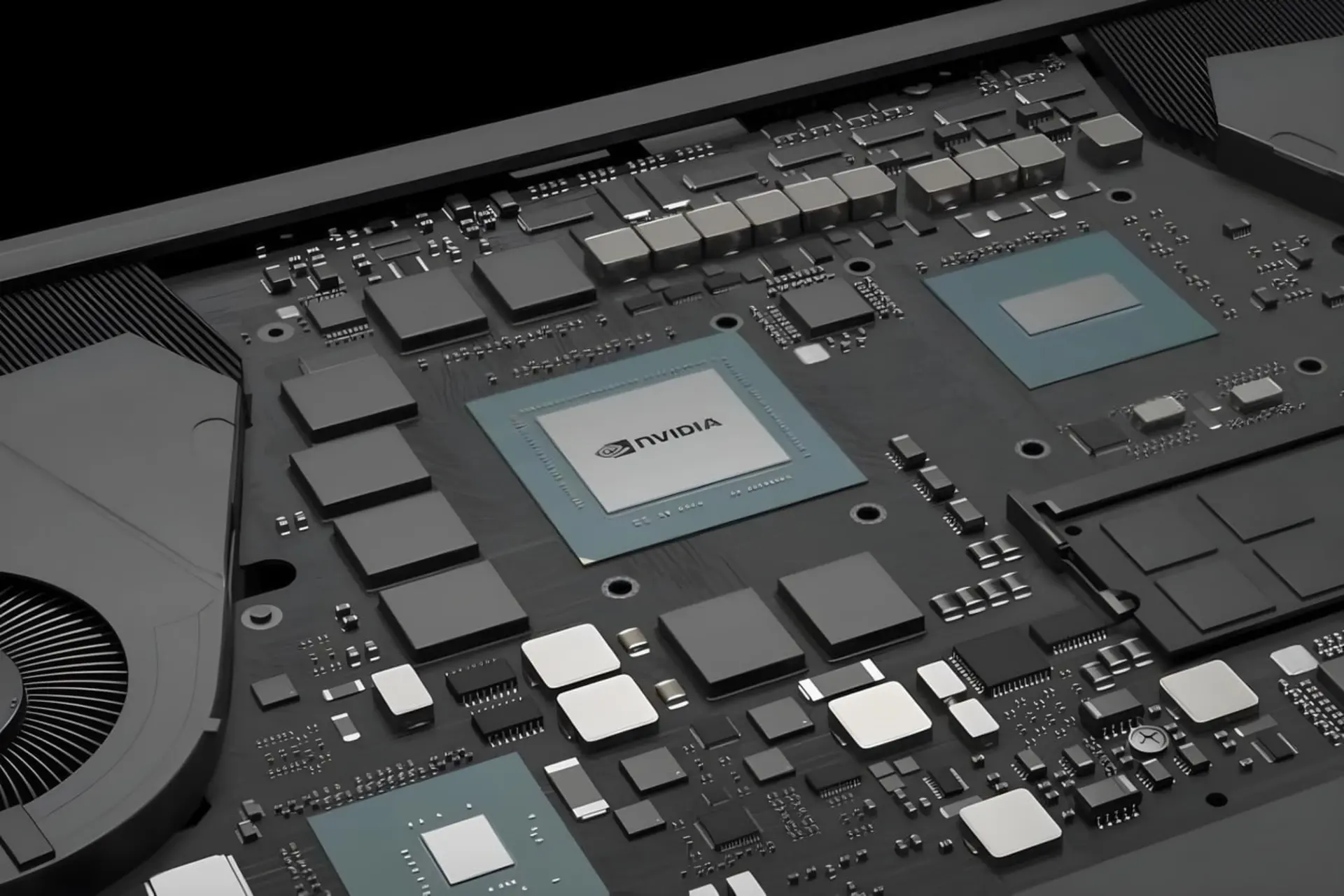
کارت گرافیک انویدیا وضعیت متفاوتی نسبت به کارت گرافیک ای ام دی و اینتل دارد؛ درایور متنباز نوو (Nouveau) امکانات سهبعدی محدودی ارائه میدهد و درایور اختصاصی انویدیا اگرچه کاملتر است، گاهی بعد از بهروزرسانی کرنل دچار مشکل میشود. خوشبختانه اکثر کامپیوترهای واقعاً قدیمی گرافیک یکپارچهی اینتل یا ایامدی دارند، نه انویدیای اختصاصی، پس این مورد بیشتر برای لپتاپهای نسبتاً جدیدتر اهمیت دارد.
دیسک و رم؛ جایی که بیشترین تفاوت وجود دارد
اگر لپتاپ قدیمیتان هنوز هارددیسک مکانیکی (HDD) دارد، تعویض آن با SSD معمولا تأثیر بیشتری روی سرعت کلی سیستم خواهد داشت تا انتخاب بین دو توزیع لینوکسی سبک.
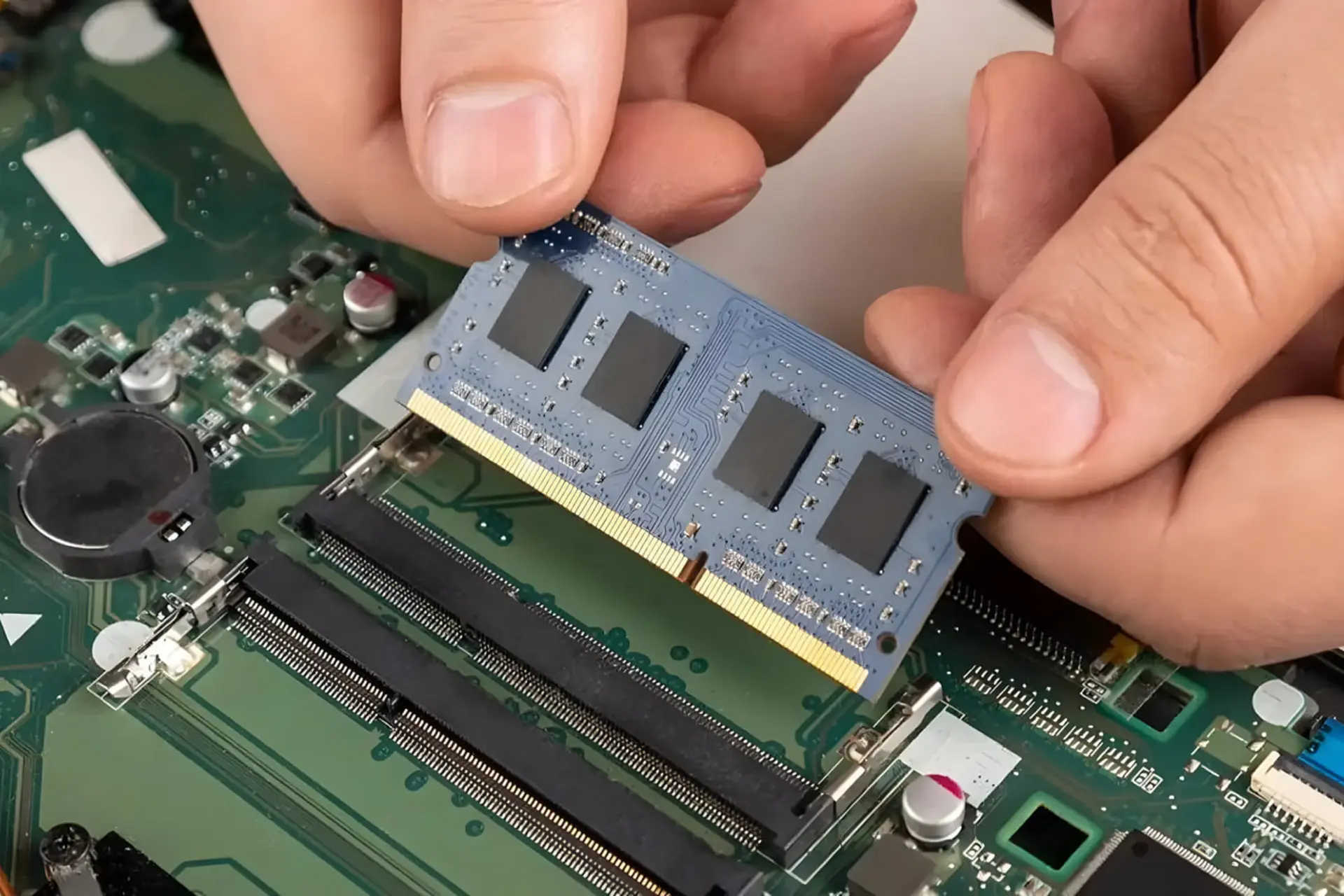
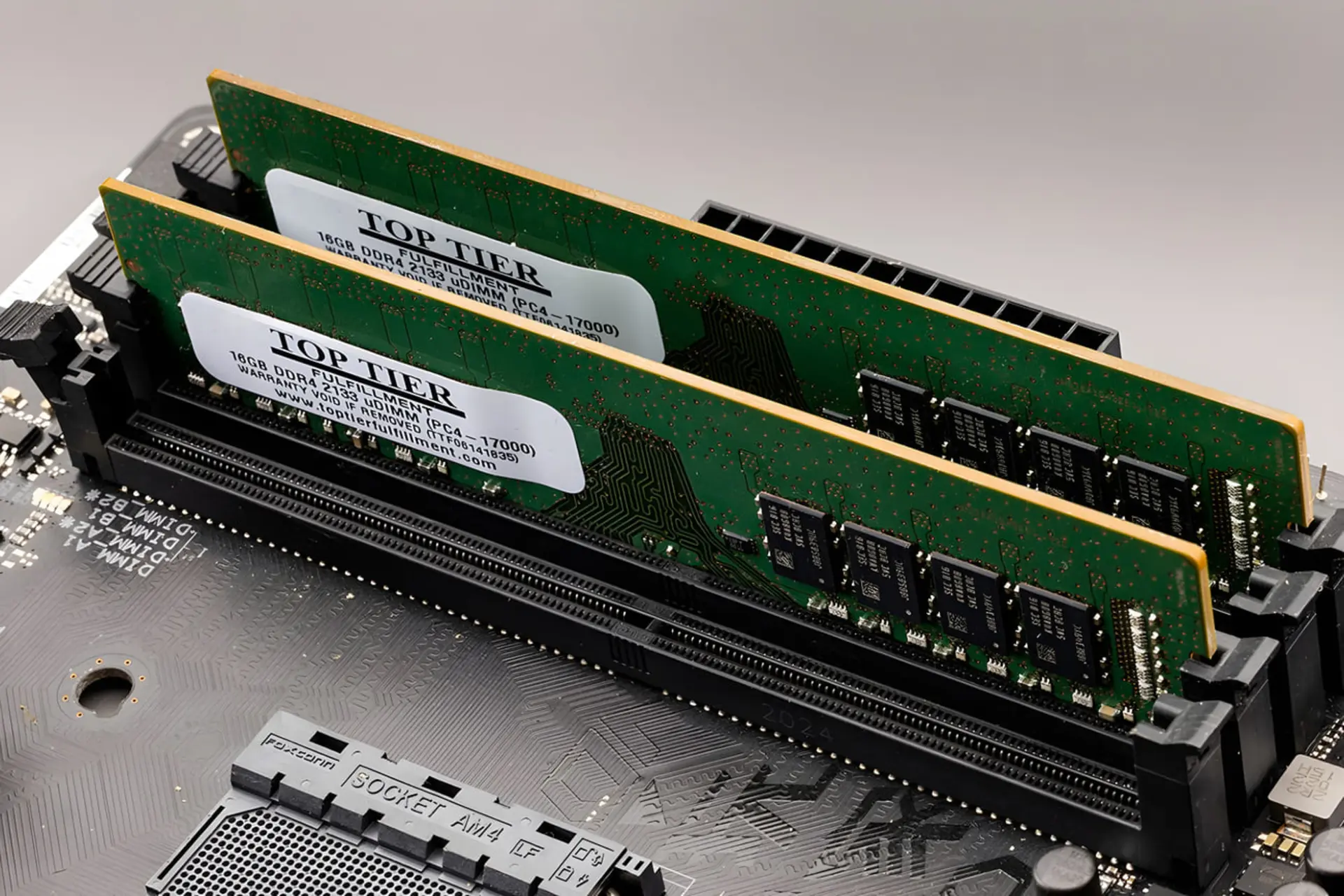
اگر کامپیوتر یا لپتاپ شما اسلات رم خالی دارد، افزودن رم اضافه هم راهکار مناسبی برای بهبود محسوس عملکرد است.
کدام برندها شهرت بهتری در لینوکس دارند؟
سری تینکپد لپ تاپ لنوو بهخصوص سریهای قدیمیتر مثل T420 ،T430 ،X220 و X230 در جامعهی کاربران لینوکس به استاندارد طلایی سازگاری معروف هستند زیرا معمولاً سختافزار سادهای دارند و از کارت وایفای و کارت گرافیک اینتل بهره میبرند. لنوو همچنین در سالهای اخیر با سازندهی اوبونتو (کانونیکال) و فدورا همکاری و برخی پیکربندیهای جدید تینکپد را رسما برای این توزیعها گواهی کرده است. لپتاپهای دل Latitude و نسخهی Developer Edition سری XPS هم با اوبونتوی از پیش نصبشده عرضه میشوند و سازگاری این محصولات توسط کانونیکال تست شده است.
برای اطمینان از سازگاری لپتاپ خود با لینوکس، میتوانید نام دقیق مدل آن را در کاتالوگ سختافزار اوبونتو یا پایگاه دادهی لینوکس هاردور جستوجو، یا بههمراه کلمهی Linux را در انجمنهایی مثل ردیت سرچ کنید.
کدام توزیع لینوکس برای کامپیوتر شما مناسب است؟
بعد از اطمینان از سازگاری سختافزار، نوبت انتخاب بهترین توزیع لینوکس بر اساس میزان رم سیستم میرسد:
|
سطح رم سیستم |
توزیع پیشنهادی |
دسکتاپ |
نکته |
کمتر از ۵۱۲ مگابایت (پنتیوم ۳ و ۴) |
Puppy Linux / Tiny Core |
JWM |
رابط کاربری غیرمعمول، مناسب کاربران حرفهای |
|---|---|---|---|
|
۵۱۲ مگابایت تا ۱ گیگابایت |
antiX |
IceWM |
دبیانپایه، بدون systemd، برای کامپیوترهای مدل ۲۰۰۵ تا ۲۰۱۰ |
|
۱ تا ۲ گیگابایت |
Lubuntu / MX Linux |
LXQt / Xfce |
پشتیبانی رسمی اوبونتو تا سال ۲۰۲۷، سازگاری سختافزاری خوب |
|
۲ تا ۴ گیگابایت |
Xubuntu / Linux Mint Xfce / Zorin OS Lite |
Xfce |
نزدیکترین تجربه به ویندوز، مناسب مهاجرت از ویندوز ۱۰ |
نکتهی مهم اینکه طبق اعلام توسعهدهندگان Zorin OS Lite، پشتیبانی از نسخهی Lite این سیستمعامل تا نسخهی ۱۸ و تا اواسط سال ۲۰۲۹ ادامه دارد، اما از نسخهی ۱۹ به بعد کنار گذاشته خواهد شد. نسخهی استاندارد Zorin OS بهلطف بهینهسازیهای اخیر روی کامپیوترهای مجهز به رم ۲ گیگابایت که حداکثر ۱۵ سال قدمت دارند قابل اجرا است.
بررسی سازگاری کامپیوتر با لینوکس و انتخاب بهترین توزیع لینوکسی
برای انتخاب بهترین توزیع لینوکس مناسب کامپیوتر یا لپتاپ قدیمی خود، مراحل زیر را دنبال کنید.
- میزان رم، مدل پردازنده و نوع کارت گرافیک سیستم را از تنظیمات ویندوز مشاهده و یادداشت کنید.
- مدل دقیق کارت وایفای را از Device Manager ویندوز یا برچسب زیر لپتاپ پیدا و آن را بههمراه کلمهی Linux جستوجو کنید.
- اگر کارت وایفای از نوع Realtek یا برادکام است، پس از نصب باید بستهی فرمور مربوطه را نصب کنید؛ اگر لپتاپ اسلات M.2 دارد، تعویض کارت با مدل اینتلی گزینهی مطمئنتری است.
- مدل لپتاپ را در کاتالوگ سختافزار گواهیشدهی اوبونتو یا پایگاه لینوکس هاردور بررسی کنید.
- بر اساس جدول بالا و میزان رم کامپیوتر خود، توزیع مناسب را انتخاب کنید.
- قبل از نصب لینوکس، نسخهی لایو یواسبی توزیع انتخابی را دانلود و عملکرد وایفای، صدا و گرافیک را تست کنید.
- در زمان نصب، دسکتاپ سبک Xfce یا LXQt را انتخاب کنید.
- اگر کامپیوتر شما هارددیسک مکانیکی دارد، خرید ssd را در اولویت قرار دهید.
لطفا تجربهی خود را از نصب لینوکس روی کامپیوترهای قدیمی با زومیت و سایر کاربران بهاشتراک بگذارید.




نظرات کاربران