





باتری اکثر دستگاهها در صورت درست شارژ نشدن بهمرور ضعیف میشود و قطعاً کاربران تفاوت شارژدهی آن را با روزهای اول متوجه خواهند شد.
باتری هر دستگاه سایکل یا چرخهی شارژ معینی دارد و پس از طی شدن آن چرخه ممکن است ظرفیت باتری برای مثال به ۸۰ درصد ظرفیت اولیهاش کاهش پیدا کند. باتری سایکل محصولات مختلف، عددی متفاوت است. بیشتر مکبوکهای امروزی با حداکثر ۱۰۰۰ چرخهی شارژ معرفی میشوند.
هر بار که باتری دستگاه شما از حالت پر به خالی تغییر وضعیت میدهد و دوباره آن را شارژ میکنید، یک چرخهی شارژ را سپری کردهاید. توجه کنید که در بحث چرخهی شارژ، ظرفیت باتری شما مهمترین عامل بهشمار میرود و درصد باتری نمیتواند معیار مستقیم باشد. مثلاً اگر یک گوشی با باتری ۶۰۰۰ میلیآمپرساعتی دارید، برای ثبت هر چرخهی شارژ باید این ۶۰۰۰ میلیآمپرساعت بهصورت کامل پر شود.
مدلهای مختلف لپ تاپ اپل معمولاً دوام بسیار بالایی دارند، اما باتری آنها یکی از معدود قطعات مصرفی بهشمار میرود که در طول زمان ضعیف میشود. کنترل چرخهی شارژ مکبوک میتواند تا حد زیادی روی افزایش طول عمر و سلامت باتری تأثیرگذار باشد.
در این مقاله به معرفی و نحوهی استفاده از نرمافزار AIDente میپردازیم تا بتوانید سلامت و سایکل باتری مکبوک خود را حفظ کنید.
نرمافزار AIDente مک چیست و چگونه آن را نصب کنیم؟
نرمافزار AIDente با کنترل و محدودسازی فرایند شارژ مکبوک، عمر باتری لپتاپ شما را بهصورت چشمگیری افزایش میدهد. با استفاده از برنامهی نامبرده میتوانید فرایند شارژ مک را بین ۲۰ تا ۱۰۰ درصد محدود کنید. برای مثال، اگر عدد ۷۰ را انتخاب کرده باشید، باتری حداکثر تا ۷۰ درصد شارژ میشود و پس از آن فرایند شارژ متوقف خواهد شد.
فرایند شارژ پس از رسیدن به عدد اعلامی شما قطع میشود، اما انرژی مکبوک همچنان توسط شارژر تأمین خواهد شد. برای دانلود و نصب نسخهی رایگان اپلیکیشن AIDente باید به گیتهاب مراجعه کنید و با کمی اسکرول بهپایین، روی AlDente.dmg بزنید.
خوشبختانه برای نصب نسخهی رایگان AIDente هیچ دردسری وجود ندارد و فقط باید مراحل سادهی زیر را طی کنید:
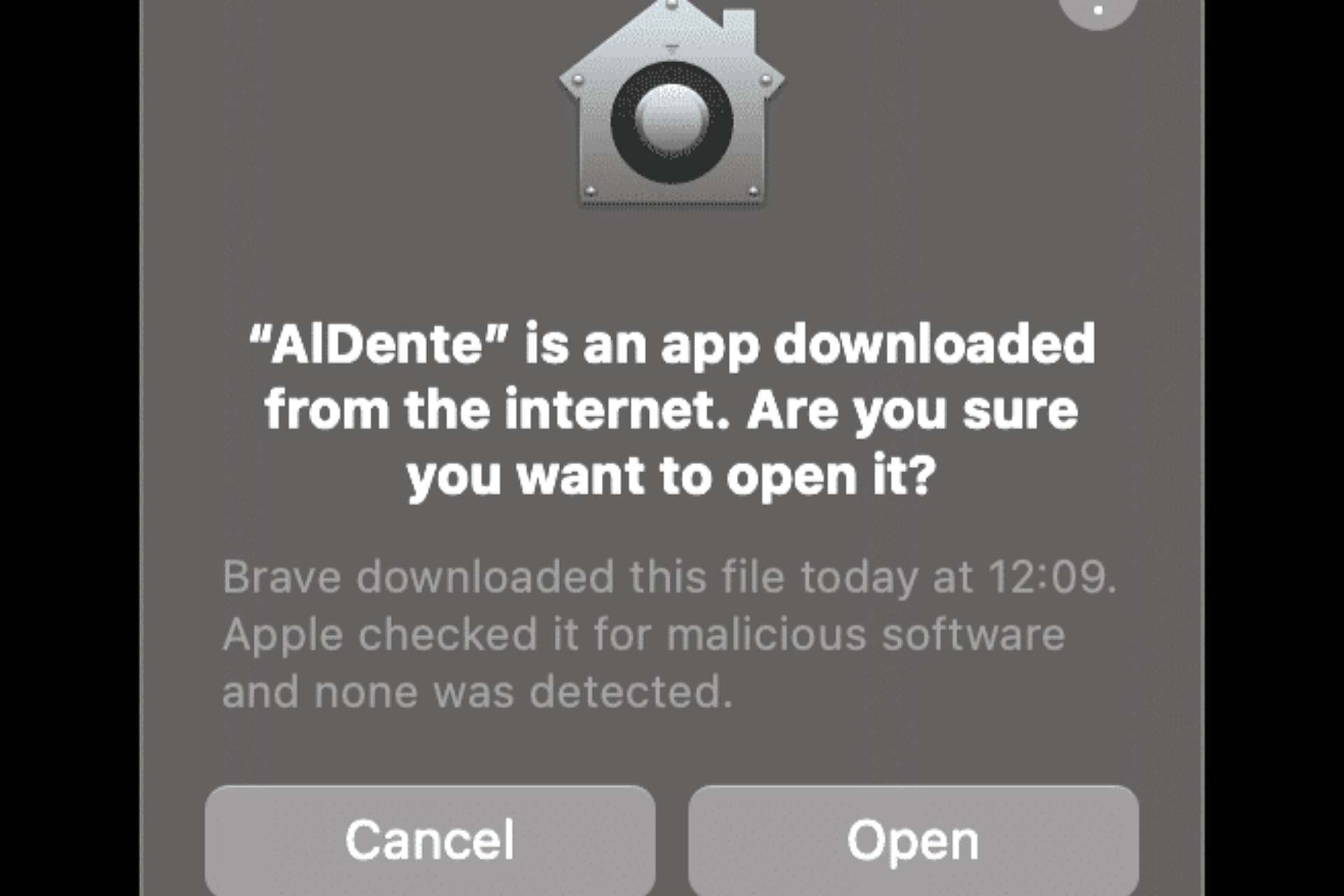
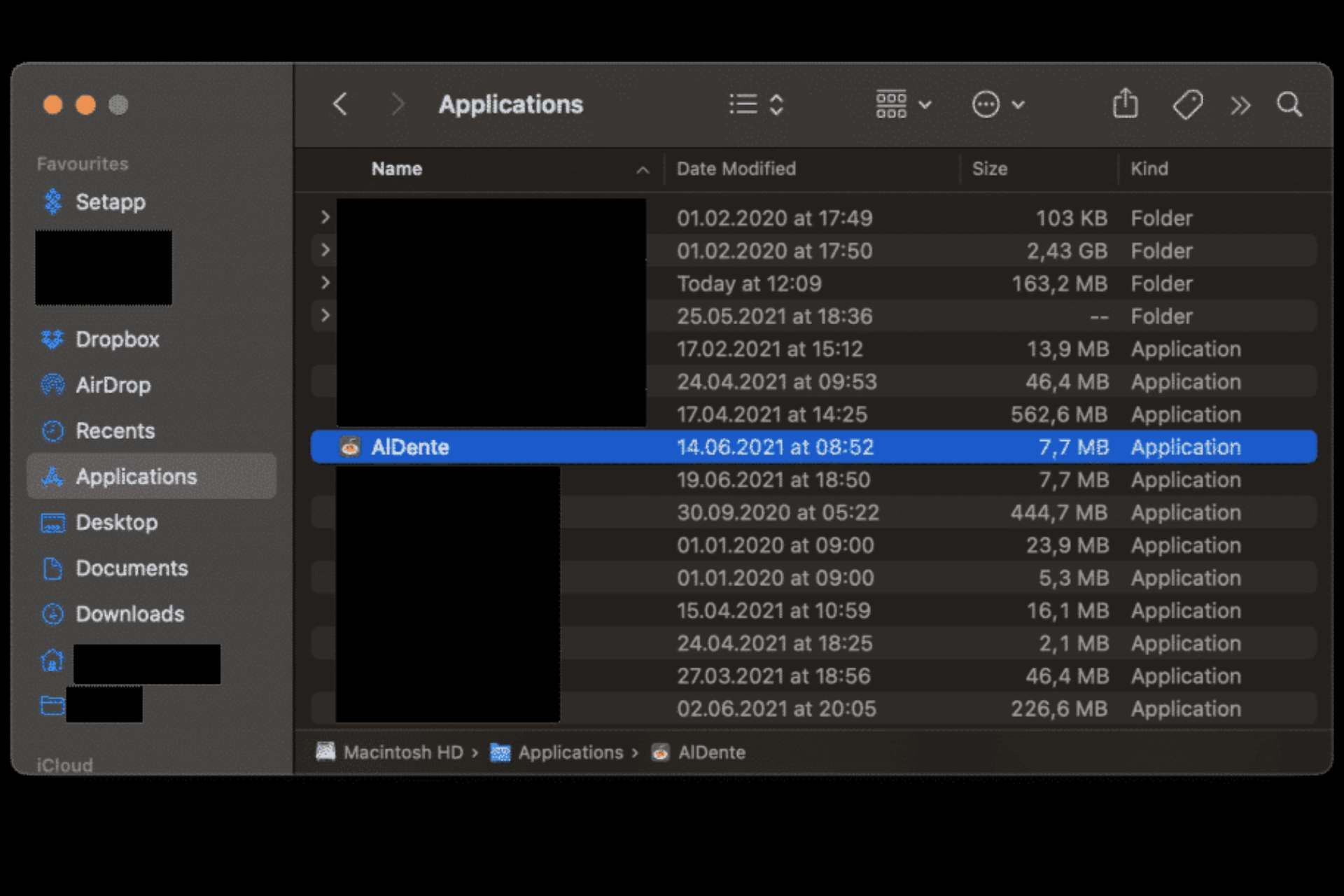
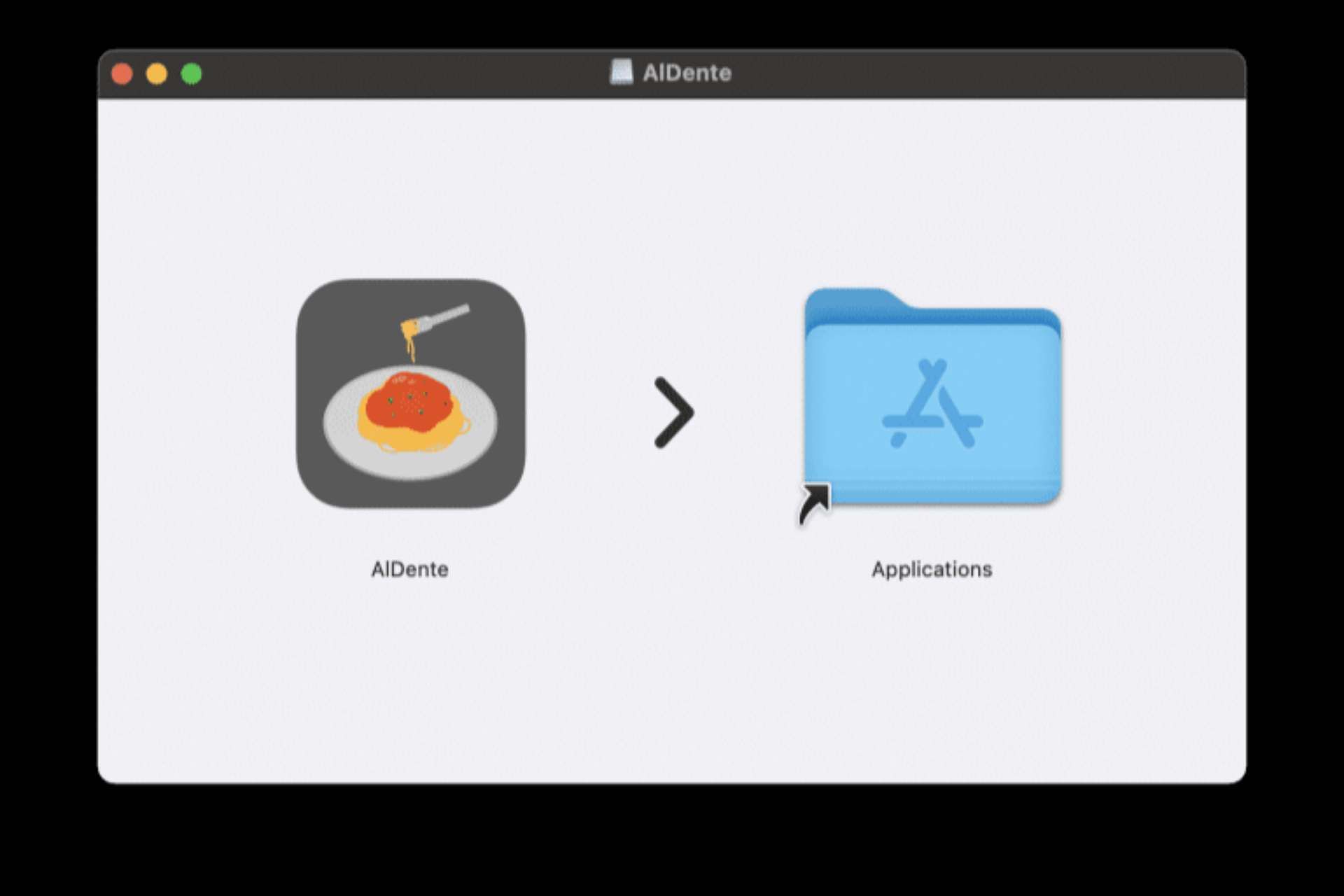
- آخرین نسخه از AIDente را دانلود و فایل آن را باز کنید.
- در پنجرهی ظاهرشده، آیکون AIDente را به سمت پوشهی Applications بکشید و رها کنید.
- حالا در مکبوک خود به پوشهی Applications بروید و با دوبار کلیک، AIDente را باز کنید.
- بههشدار ظاهرشده توجه نکنید و روی گزینهی Open بزنید.
- حالا AIDente بهصورت کامل باز میشود و شما فقط باید دستورالعملهای آن را دنبال کنید.
پس از مراحل گفتهشده، دستوراتی برای شما ظاهر میشوند که باید برای همهی آنها گزینهی OK یا Allow را بزنید. یکی از مهمترین دستورالعملهای ظاهرشده، نصب Helper است که حتماً باید آن را تأیید کنید.
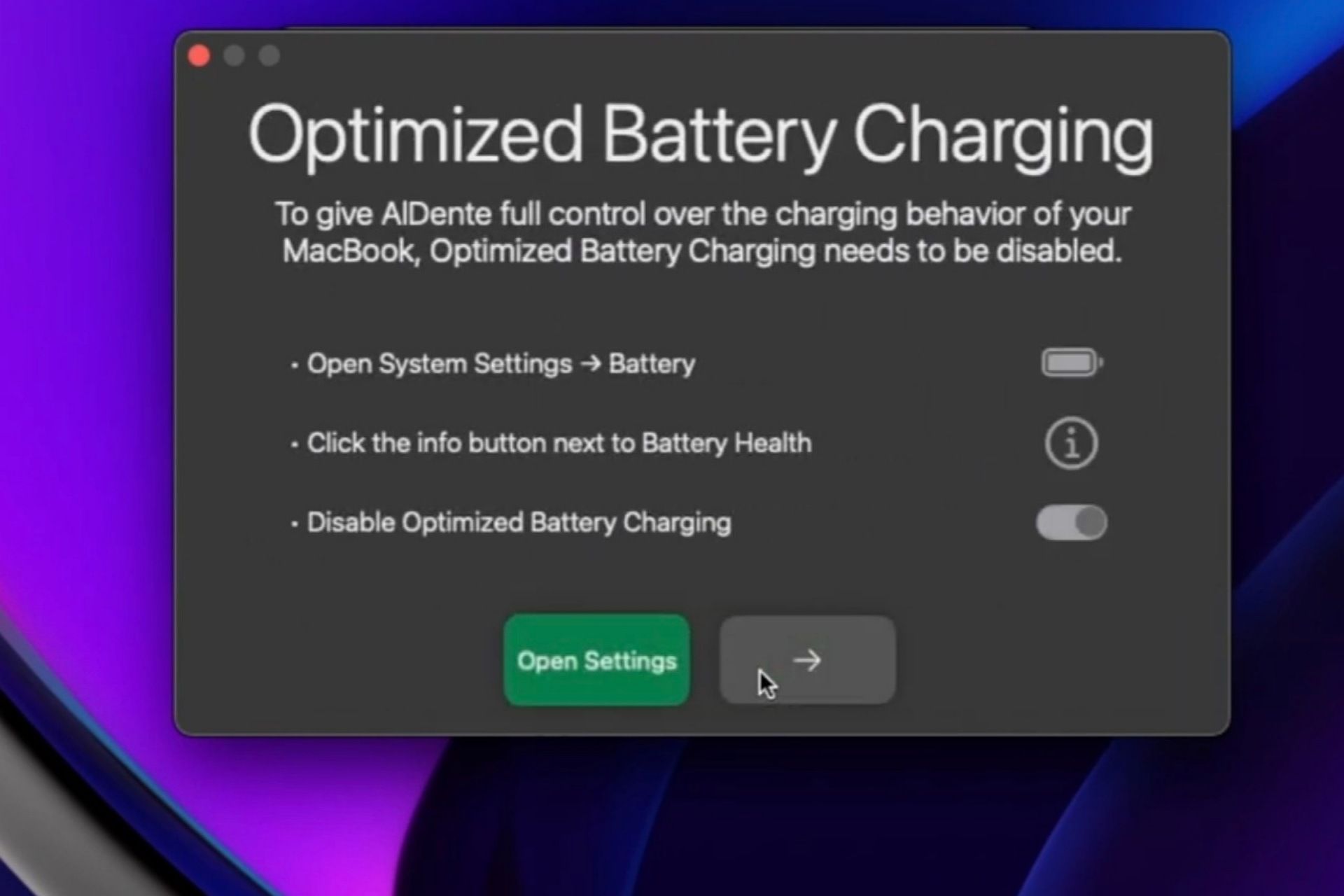
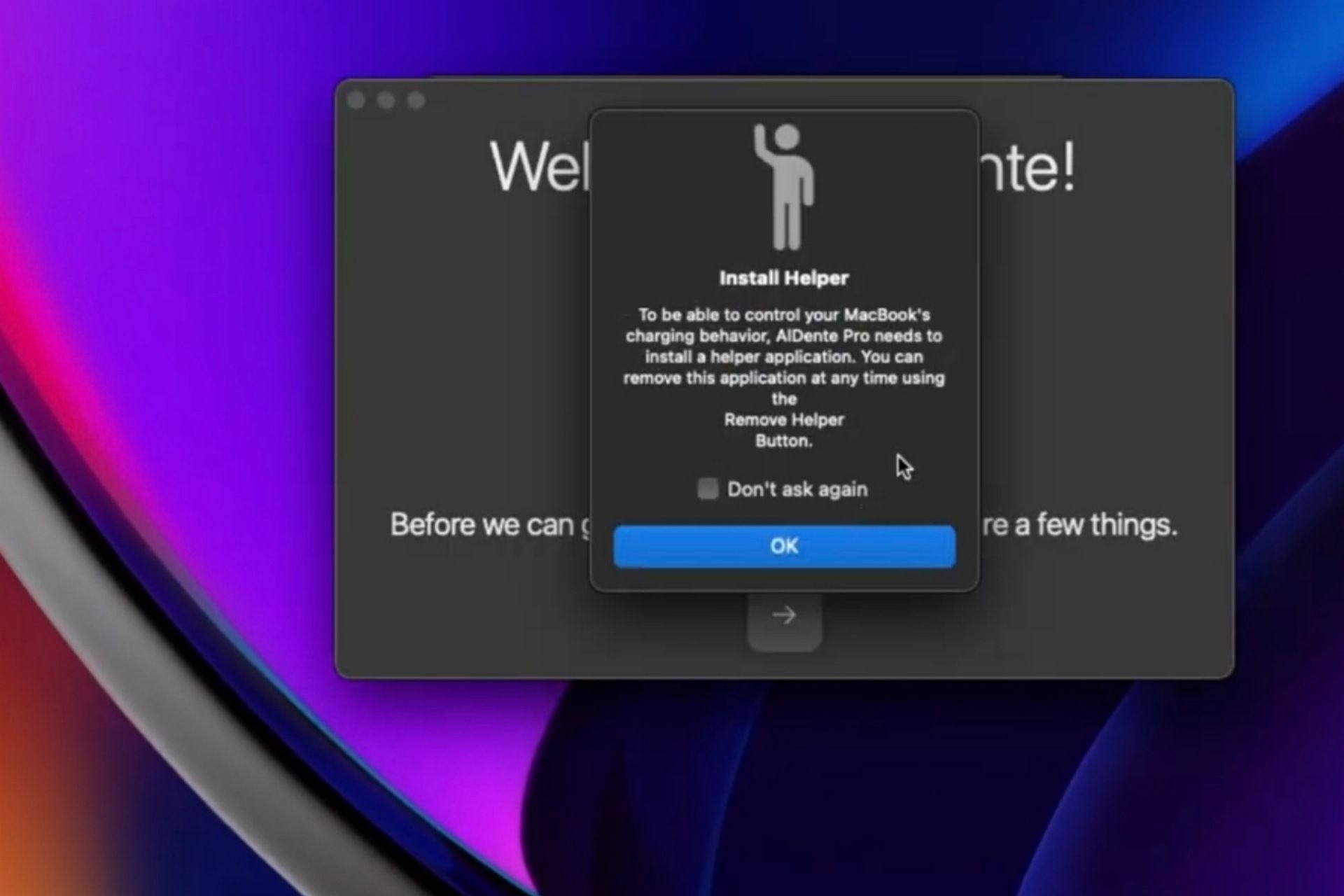
اپلیکیشن AIDente برای کارکرد صحیح نیاز دارد تا حتماً گزینهی Optimized Battery Charging را در تنظیمات باتری مکبوک خود غیرفعال کنید. پس از نصب و اجرای برنامه، راهنمای کامل غیرفعالسازی گزینهی مذکور ظاهر میشود و حتی بهصورت خودکار به صفحهی تنظیمات باتری ارجاع داده میشوید تا بسیار راحت بتوانید این کار انجام دهید.
-
۱۵ تنظیم ساده مک بوک برای افزایش عمر باتری
توجه داشته باشید که برای نصب AIDente به سیستمعامل macOS 11 Big Sur و جدیدتر نیاز دارید.
چگونه از نرمافزار AIDente استفاده کنیم؟
کار کردن با نسخهی رایگان اپلیکیشن AIDente فوقالعاده آسان است و هیچ مورد سختی دربارهی آن وجود ندارد.
پس از دانلود، نصب و اجرای AIDente، آیکون آن بهصورت یک چنگال با اسپاگتی در منو بار (Menu bar) مکبوک شما ظاهر میشود. با زدن روی آیکون، یک اسلایدر مشاهده میکنید که با عقب و جلو کشیدن آن میتوانید تعیین کنید که لپتاپتان تا چند درصد شارژ شود. ممکن است در نسخههای جدیدتر AIDente با یک آیکون جدید بهشکل آیکون باتری مکبوک روبهرو شوید که نحوهی عملکردش هیچ فرقی با نسخههای قبلی ندارد.
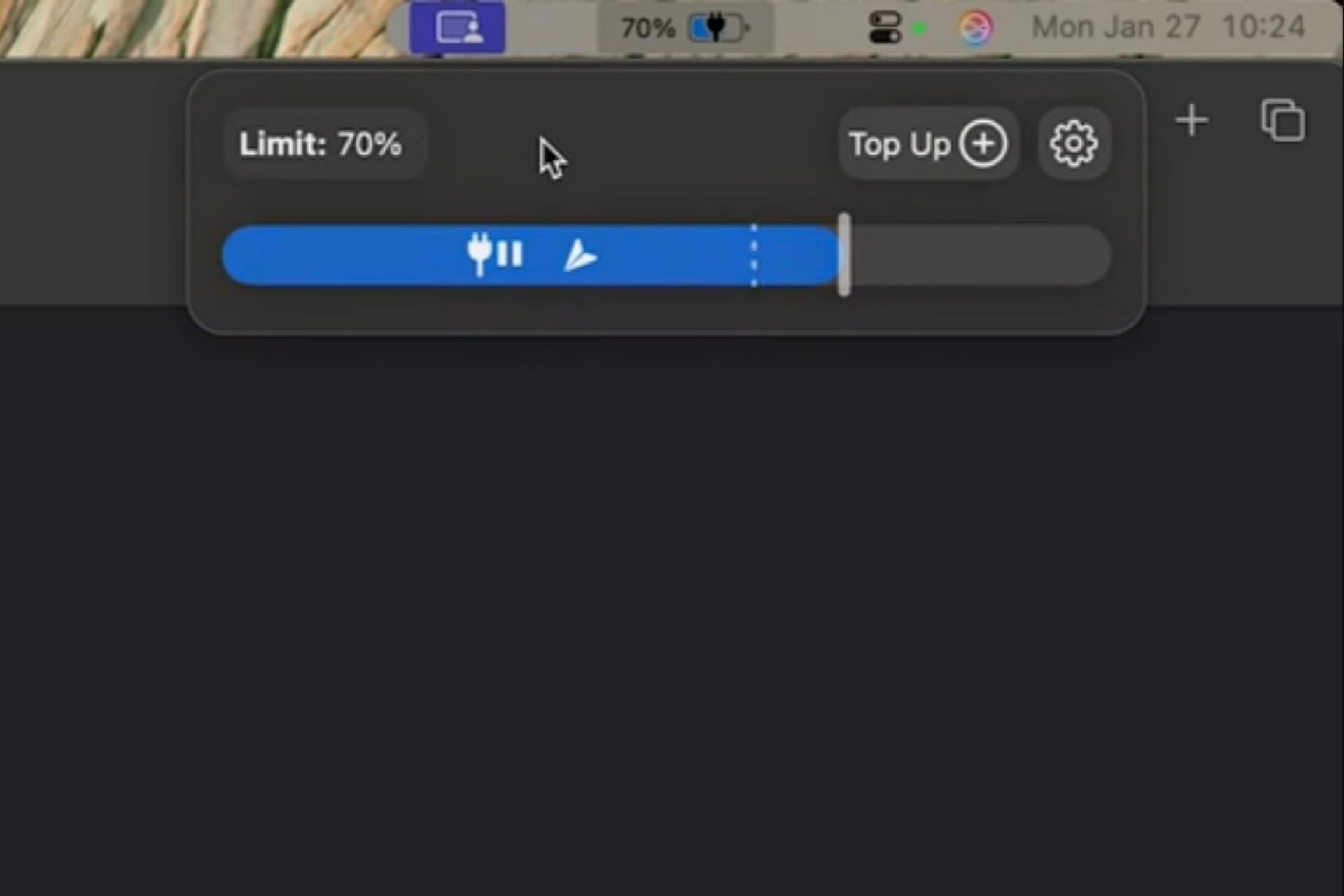
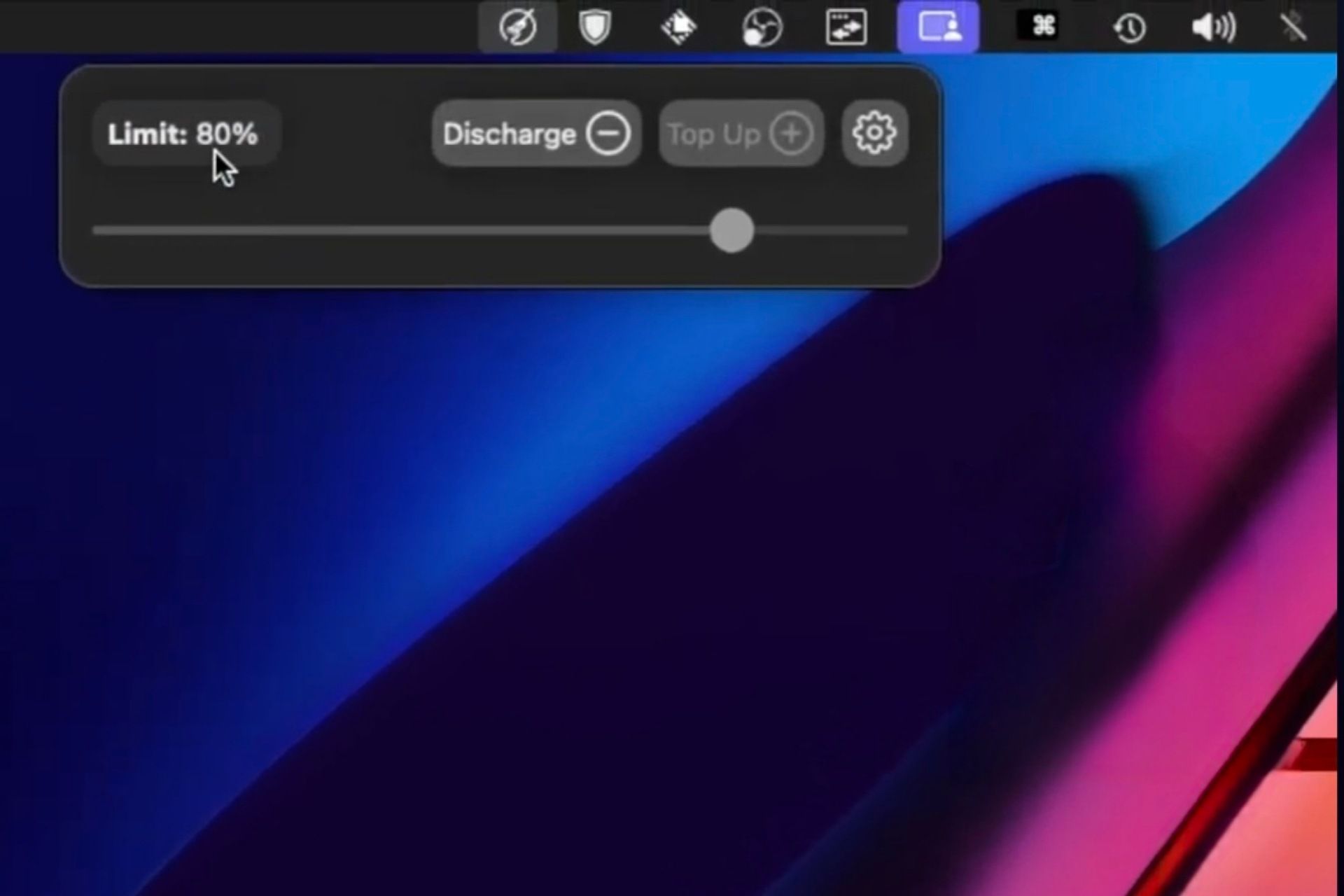
معمولاً بین یک تا دو دقیقه طول میکشد تا نرمافزار AIDente دستورات شما برای محدودسازی فرایند شارژ را اجرا کند. با کلیک روی آیکون اصلی باتری مکبوک میتوانید از وضعیت شارژ دستگاه آگاه شوید. درصورتیکه درصد باتری به عدد اعلامی شما رسیده باشد، باید با عبارت Battery is not charging روبهرو شوید. در این حالت فرایند شارژ متوقف شده است و برق دستگاه مستقیماً از شارژر تأمین میشود.
اگر برای هفتههای طولانی نگذارید مکبوک شما از یک حد مشخص بیشتر شارژ شود، بهاحتمال زیاد کالیبراسیون باتری دچار اختلال میشود. توصیه میشود که هر دو هفته، یک یا چندبار اجازه بدهید تا باتری لپتاپتان از ۰ تا ۱۰۰ درصد شارژ شود.
-
با بهترین میانبرهای کاربردی کیبورد در مک آشنا شوید
اگر کالیبراسیون باتری مکبوک شما دچار اختلال شد، بهاحتمال زیاد با انجام چهار چرخهی شارژ کامل، وضعیت باتری به حالت عادی برمیگردد.
نسخهی پولی AIDente با نام AlDente Pro شناخته میشود و امکانات بیشتری مانند Heat Protection و Sailing Mode و Calibration Mode در اختیار کاربران قرار میدهد.
تاکنون هیچ گزارش منفی قابل توجهی دربارهی عملکرد AIDente ثبت نشده؛ اما نصب این برنامه کاملاً بهعهدهی خودتان است و زومیت هیچ مسئولیتی دراینباره ندارد.
امیدواریم که با استفاده از برنامهی AIDente بتوانید سلامت و طول عمر باتری مکبوک خودتان را ارتقاء بدهید. آیا تاکنون از این اپلیکیشن استفاده کردهاید؟ تجربهی خود را با ما و سایر کاربران در بخش نظرات بهاشتراک بگذارید.
سوالات متداول
-
آیا نرمافزار AIDente رایگان است؟
بله، برنامهی AIDente کاملاً است؛ اما یک نسخهی پولی بهنام AlDente Pro هم دارد.
-
برای اجرای صحیح برنامهی AIDente باید اقدام خاصی انجام بدهیم؟
برای اجرای درست این برنامه باید گزینهی Optimized Battery Charging را در تنظیمات باتری مکبوک خود غیرفعال کنید.
-
نرمافزار AIDente دقیقاً چه کاری انجام میدهد؟
برنامهی AIDente بهشما اجازه میدهد تا فرایند شارژ شدن مکبوک را محدود کنید. برای مثال، میتوانید کاری کنید که باتری دستگاه بیشتر از ۷۰ درصد شارژ نشود.




نظرات کاربران