




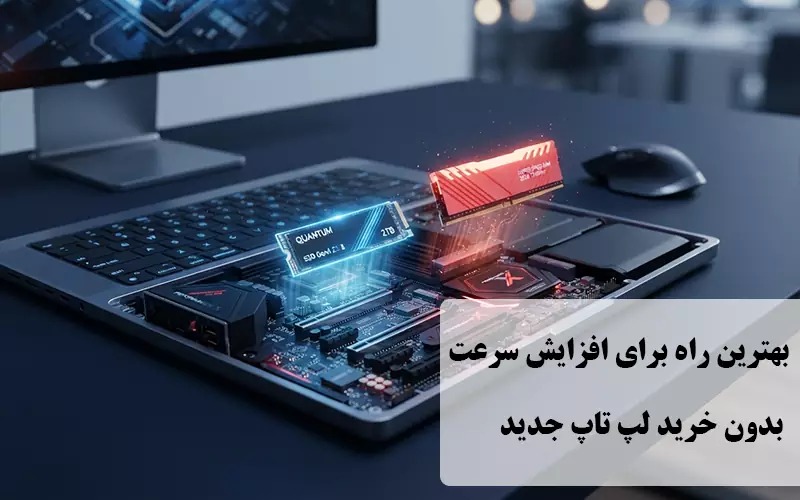
فرض کنید هر روز لپ تاپ خود را روشن می کنید، اما برای بالا آمدن ویندوز باید چند دقیقه منتظر بمانید. باز کردن مرورگر، اجرای فتوشاپ یا جابه جایی میان چند فایل، هرکدام با تأخیر انجام می شود و حتی ساده ترین کارها هم زمان زیادی از شما می گیرد. در چنین شرایطی، اولین راه حل بسیاری از کاربران خرید یک لپ تاپ جدید است؛ در حالی که ممکن است مشکل اصلی فقط به هارددیسک قدیمی یا رم ناکافی مربوط باشد.
ارتقای لپ تاپ با SSD و رم، در بسیاری از مدل ها می تواند سرعت اجرای سیستم عامل، نرم افزارها و فایل ها را به شکل محسوسی افزایش دهد. این کار معمولاً هزینه ای بسیار کمتر از خرید لپ تاپ جدید دارد و باعث می شود چند سال دیگر از دستگاه فعلی خود استفاده کنید. اما آیا هر لپ تاپی قابلیت ارتقا دارد؟ چه زمانی باید رم را افزایش داد؟ بهترین SSD برای لپ تاپ کدام است؟ در این مقاله به این پرسش ها پاسخ می دهیم.
ارتقای لپ تاپ با SSD و رم : در این مقاله چه می خوانید؟
|
بخش مقاله |
آنچه بررسی می کنیم |
|
تفاوت HDD و SSD |
بررسی ساختار، سرعت و عملکرد هارددیسک و حافظه SSD |
|
ارتقای رم لپ تاپ |
نشانه های کمبود رم و زمان مناسب برای افزایش حافظه |
|
انتخاب SSD مناسب |
تفاوت SSDهای SATA و NVMe و نکات خرید |
|
مقایسه هزینه ها |
بررسی صرفه جویی در هزینه نسبت به خرید لپ تاپ جدید |
|
نکات پیش از ارتقا |
سازگاری قطعه، انتقال اطلاعات و نصب صحیح |
|
معرفی BLS-CO.ir |
خرید قطعات لپ تاپ به صورت تک و عمده در شیراز |
تفاوت HDD و SSD؛ چرا تعویض هارد بیشترین تأثیر را دارد؟
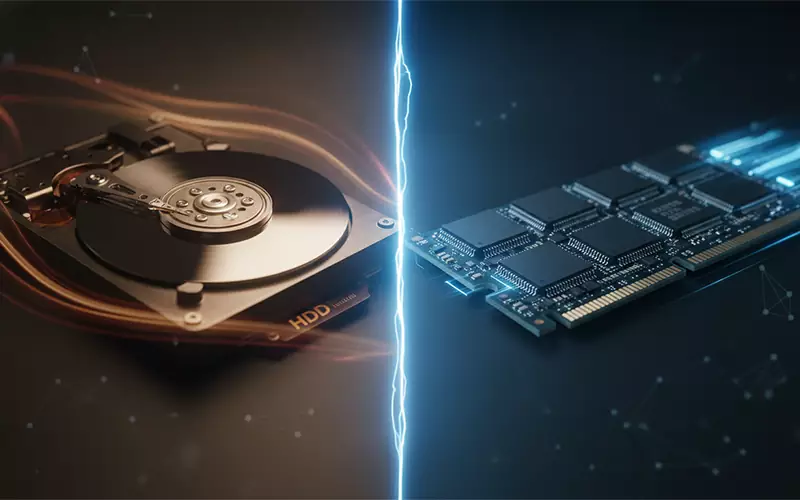
هارددیسک یا HDD از قطعات مکانیکی مانند دیسک چرخان و هد خواندن و نوشتن استفاده می کند. همین قطعات متحرک باعث می شوند سرعت دسترسی به اطلاعات محدود باشد و هارد در برابر ضربه، لرزش و استهلاک آسیب پذیرتر شود.
در مقابل، SSD هیچ قطعه متحرکی ندارد و اطلاعات را روی تراشه های حافظه ذخیره می کند. به همین دلیل، سرعت خواندن و نوشتن اطلاعات در SSD بیشتر است و لپ تاپ سریع تر به فایل ها و برنامه ها دسترسی پیدا می کند.
طبق توضیحات منتشرشده در راهنمای رسمی Kingston درباره تفاوت SSD وHDD
SSD و HDDهای پایه این برند می توانند تا حدود ۱۰ برابر سریع تر از هارددیسک های چرخان باشند و دسترسی سریع تری به برنامه ها و فایل ها فراهم کنند.
مهم ترین مزایای SSD برای لپ تاپ
- کاهش زمان روشن شدن ویندوز
- اجرای سریع تر نرم افزارها
- افزایش سرعت باز شدن فایل ها و پوشه ها
- کاهش صدای دستگاه
- مصرف انرژی کمتر نسبت به HDD
- مقاومت بیشتر در برابر ضربه و لرزش
- بهبود عملکرد لپ تاپ هنگام کارهای روزمره
البته SSD به تنهایی قدرت پردازنده یا کارت گرافیک را افزایش نمی دهد؛ اما در لپ تاپ هایی که هنوز از HDD استفاده می کنند، نصب SSD معمولاً یکی از مؤثرترین روش ها برای افزایش سرعت لپ تاپ است.
چه زمانی ارتقای رم لپ تاپ مؤثر است؟
رم یا RAM حافظه ای موقت است که سیستم عامل و نرم افزارهای در حال اجرا از آن استفاده می کنند. هرچه برنامه های بیشتری هم زمان باز باشند، فشار بیشتری به رم وارد می شود. زمانی که ظرفیت رم کافی نباشد، سیستم بخشی از اطلاعات را روی حافظه ذخیره سازی قرار می دهد؛ این فرایند بسیار کندتر از استفاده از رم است و می تواند باعث هنگ کردن یا کاهش سرعت شود.
نشانه های کمبود رم در لپ تاپ
اگر هنگام کار با لپ تاپ با موارد زیر مواجه می شوید، احتمالاً ارتقای رم می تواند مفید باشد:
- کند شدن سیستم هنگام باز بودن چند تب مرورگر
- تأخیر در جابه جایی میان نرم افزارها
- هنگ کردن هنگام اجرای هم زمان Word، مرورگر و نرم افزارهای تخصصی
- بسته شدن ناگهانی برنامه ها
- استفاده مداوم و نزدیک به ۱۰۰ درصد از RAM در Task Manager
- کاهش عملکرد هنگام کار با فتوشاپ، پریمیر، اتوکد یا نرم افزارهای مشابه
برای کاربری های عمومی، ۸ گیگابایت رم می تواند حداقل قابل قبولی باشد؛ اما برای اجرای نرم افزارهای سنگین، ویرایش عکس و ویدئو یا مولتی تسکینگ، ۱۶ گیگابایت انتخاب مناسب تری است. کاربران حرفه ای نیز ممکن است به ۳۲ گیگابایت یا بیشتر نیاز داشته باشند.
بر اساس راهنمای حافظه Crucial درباره ظرفیت رم مورد نیاز ، این برند ۸ گیگابایت را حداقل مناسب برای استفاده های پایه، ۱۶ گیگابایت را گزینه ای بهتر برای برنامه های بزرگ تر و ۳۲ گیگابایت یا بیشتر را مناسب کارهای سنگین تر معرفی می کند.
ارتقای رم همیشه ممکن نیست
پیش از ارتقای رم لپ تاپ باید مشخص شود که رم دستگاه قابل تعویض است یا روی مادربرد لحیم شده. همچنین باید موارد زیر بررسی شود:
- حداکثر ظرفیت قابل پشتیبانی مادربرد
- نوع رم؛ مانند DDR3، DDR4 یا DDR5
- فرکانس و ولتاژ رم
- تعداد اسلات های خالی
- سازگاری رم جدید با ماژول فعلی
بنابراین بهتر است پیش از خرید، مدل دقیق لپ تاپ و مشخصات مادربرد بررسی شود.
راهنمای خرید SSD لپ تاپ؛ SATA یا NVMe؟
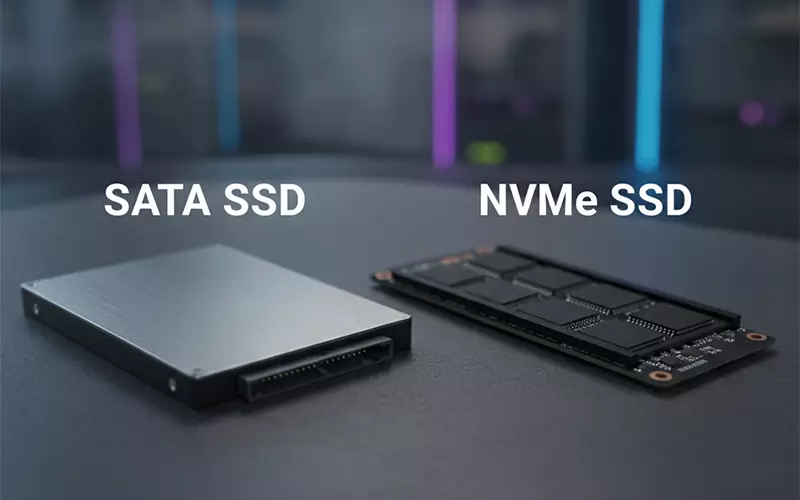
هنگام خرید SSD لپ تاپ تنها توجه به ظرفیت کافی نیست. نوع رابط و فرم فاکتور SSD باید با لپ تاپ شما سازگار باشد.
SSD دو و نیم اینچی SATA
این مدل از نظر ابعاد شبیه بسیاری از هارددیسک های لپ تاپی است و معمولاً برای جایگزینی HDD استفاده می شود. SSDهای SATA برای لپ تاپ های قدیمی گزینه ای کاربردی هستند و در مقایسه با HDD، سرعت بسیار بیشتری ارائه می کنند.
مزایای SSD SATA:
- سازگاری با طیف زیادی از لپ تاپ ها
- نصب نسبتاً ساده
- قیمت مناسب
- گزینه ای ایده آل برای جایگزینی هارددیسک قدیمی
SSD نوع M.2 NVMe
SSDهای NVMe از رابط PCIe استفاده می کنند و در صورت پشتیبانی لپ تاپ، سرعت خواندن و نوشتن بالاتری نسبت به مدل های SATA دارند. این نوع SSD برای لپ تاپ های جدیدتر، اجرای نرم افزارهای سنگین و انتقال فایل های حجیم گزینه مناسب تری است.
با این حال، هر SSD از نوع M.2 الزاماً NVMe نیست؛ برخی مدل های M.2 از رابط SATA استفاده می کنند. به همین دلیل، پیش از خرید باید دفترچه راهنمای لپ تاپ، مشخصات فنی دستگاه یا اطلاعات مادربرد بررسی شود.
بهترین SSD برای لپ تاپ کدام است؟
بهترین SSD برای لپ تاپ به مدل دستگاه، نوع استفاده و بودجه شما بستگی دارد:
- برای لپ تاپ های قدیمی دارای HDD: SSD SATA دو و نیم اینچی
- برای لپ تاپ های جدید دارای اسلات M.2 NVMe: SSD NVMe
- برای استفاده روزمره: ظرفیت ۵۰۰ گیگابایت معمولاً مناسب است
- برای نرم افزارهای سنگین و فایل های حجیم: ظرفیت یک ترابایت یا بیشتر
- برای نگهداری فایل های آرشیوی: می توان SSD را در کنار هارددیسک دوم استفاده کرد
همچنین بهتر است به برند، نوع حافظه، میزان دوام، گارانتی و ظرفیت واقعی SSD توجه کنید و تنها بر اساس عدد سرعت درج شده روی بسته بندی تصمیم نگیرید.
ترکیب SSD و رم؛ یک ارتقای کامل برای لپ تاپ
SSD و رم دو نقش متفاوت دارند. SSD باعث می شود سیستم سریع تر بوت شود، نرم افزارها زودتر باز شوند و فایل ها سریع تر انتقال پیدا کنند. رم بیشتر نیز به اجرای هم زمان برنامه ها و جلوگیری از کندی هنگام مولتی تسکینگ کمک می کند.
برای مثال، لپ تاپی با ۴ گیگابایت رم و HDD ممکن است در اجرای مرورگر و چند برنامه ساده نیز کند باشد. در چنین شرایطی، نصب SSD به همراه افزایش رم می تواند تفاوت چشمگیری ایجاد کند. با این حال، اگر لپ تاپ شما از قبل SSD دارد اما هنگام اجرای چند نرم افزار با کمبود حافظه مواجه می شود، ارتقای رم اولویت بیشتری خواهد داشت.
تاثیر فن سالم بر روی SSD و HDD را در ویدئوی زیر مشاهده نمایید.
ارتقای لپ تاپ یا خرید دستگاه جدید؛ کدام اقتصادی تر است؟
خرید لپ تاپ جدید همیشه ضروری نیست. اگر پردازنده، صفحه نمایش، باتری و دیگر اجزای دستگاه شما هنوز عملکرد قابل قبولی دارند، ارتقای حافظه ذخیره سازی و رم می تواند راهکاری اقتصادی باشد.
با ارتقا، می توانید:
- هزینه خرید لپ تاپ جدید را به تعویق بیندازید
- عملکرد دستگاه فعلی را بهبود دهید
- اطلاعات و محیط کاری خود را حفظ کنید
- بدون پرداخت هزینه کامل یک لپ تاپ جدید، سرعت بیشتری بگیرید
- دستگاه را متناسب با نیاز واقعی خود ارتقا دهید
البته اگر پردازنده بسیار قدیمی باشد، باتری کاملاً فرسوده شده باشد یا لپ تاپ از ارتقای رم و SSD پشتیبانی نکند، خرید دستگاه جدید می تواند انتخاب منطقی تری باشد.
پیش از نصب SSD و رم به چه نکاتی توجه کنیم؟
پیش از اقدام برای ارتقا، این موارد را بررسی کنید:
- مدل دقیق لپ تاپ را یادداشت کنید.
- نوع و ظرفیت رم فعلی را بررسی کنید.
- مشخص کنید لپ تاپ از SSD SATA یا NVMe پشتیبانی می کند.
- از اطلاعات مهم خود نسخه پشتیبان بگیرید.
- در صورت تعویض هارد، روش انتقال ویندوز یا نصب مجدد سیستم عامل را مشخص کنید.
- از قطعه ای با گارانتی و اصالت معتبر استفاده کنید.
- نصب قطعات را به تعمیرکار متخصص بسپارید تا به کانکتورها و مادربرد آسیب وارد نشود.
درخواست مشاوره و کمک از تعمیرکاران گروه تخصصی قطعات لپ تاپ bls
انتخاب قطعه ناسازگار، حتی اگر از نظر ظرفیت یا ظاهر مناسب به نظر برسد، ممکن است باعث شناسایی نشدن SSD یا ایجاد ناپایداری در سیستم شود.
خرید قطعات لپ تاپ مرجع فروش قطعات لپ تاپ در جنوب کشور
اگر برای خرید SSD لپ تاپ، رم، باتری، شارژر یا سایر قطعات به دنبال مجموعه ای تخصصی هستید، BLS-CO.ir یا تعمیرگاه قطعات لپ تاپ بهار شیراز می تواند گزینه ای مناسب باشد.
در این مجموعه انواع قطعات لپ تاپ با تنوع بالا عرضه می شود و امکان تهیه قطعات به صورت تکی و عمده وجود دارد. قیمت گذاری رقابتی، تنوع قطعات و ارائه مشاوره برای انتخاب محصول سازگار با مدل لپ تاپ، از مزیت های مراجعه به این مجموعه است.
پیش از خرید SSD یا رم، می توانید مدل لپ تاپ خود را اعلام کنید تا قطعه مناسب از نظر نوع، ظرفیت و سازگاری بررسی شود. برای مشاهده محصولات و دریافت اطلاعات بیشتر، به BLS-CO.ir مراجعه کنید.
جمع بندی
برای افزایش سرعت لپ تاپ همیشه لازم نیست دستگاه جدید بخرید. اگر لپ تاپ شما از نظر پردازنده و سایر قطعات هنوز پاسخ گوی نیازتان است، نصب SSD و ارتقای رم می تواند عملکرد آن را به شکل محسوسی بهبود دهد.
تعویض HDD با SSD زمان روشن شدن سیستم و اجرای نرم افزارها را کاهش می دهد و افزایش رم نیز برای کاربرانی که با چند برنامه یا فایل سنگین کار می کنند، اهمیت زیادی دارد. نکته مهم این است که پیش از خرید SSD لپ تاپ یا رم، سازگاری قطعه با دستگاه بررسی شود.
برای تهیه انواع قطعات لپ تاپ به صورت تکی و عمده و دریافت راهنمایی درباره انتخاب بهترین SSD برای لپ تاپ، می توانید به BLS-CO، مجموعه قطعات لپ تاپ بهار شیراز مراجعه کنید.
پرسش های متداول درباره ارتقای لپ تاپ با SSD و رم
آیا نصب SSD اطلاعات قبلی را پاک می کند؟
اگر HDD قبلی تعویض شود، اطلاعات آن روی SSD منتقل نمی شود؛ مگر اینکه پیش از نصب، از روش کلون کردن یا پشتیبان گیری استفاده شود. بنابراین قبل از ارتقا باید از فایل های مهم نسخه پشتیبان تهیه کنید.
آیا ارتقای رم باعث افزایش سرعت لپ تاپ می شود؟
اگر مشکل اصلی دستگاه کمبود رم باشد، بله. ارتقای رم در اجرای هم زمان چند برنامه و کاهش هنگ کردن مؤثر است؛ اما اگر کندی به HDD مربوط باشد، تعویض آن با SSD نتیجه بیشتری دارد.
SSD SATA بهتر است یا NVMe؟
NVMe معمولاً سرعت بالاتری دارد، اما فقط در لپ تاپ هایی قابل استفاده است که از این رابط پشتیبانی کنند. برای بسیاری از لپ تاپ های قدیمی، SSD SATA انتخاب مناسب تری است.
برای لپ تاپ قدیمی چه ارتقایی اولویت دارد؟
اگر لپ تاپ هنوز از HDD استفاده می کند، معمولاً نصب SSD اولین و مؤثرترین ارتقاست. پس از آن، در صورت وجود اسلات و پشتیبانی مادربرد، افزایش رم می تواند عملکرد دستگاه را بهتر کند.
از کجا بفهمیم لپ تاپ قابلیت ارتقا دارد؟
با بررسی مدل دقیق لپ تاپ، دفترچه راهنما یا مشخصات مادربرد می توان نوع SSD، حداکثر ظرفیت رم و تعداد اسلات ها را مشخص کرد. برای جلوگیری از خرید اشتباه، دریافت مشاوره از مرکز تخصصی تعمیر و فروش قطعات توصیه می شود.




خیلیها وقتی لپتاپ کند میشود مستقیم سراغ خرید دستگاه جدید میروند، در حالی که شاید با یک SSD و کمی رم دوباره کاملاً قابل استفاده شود.
دقیقاً؛ البته باید اول وضعیت پردازنده، باتری و قابلیت ارتقای دستگاه بررسی شود تا هزینه ارتقا منطقی باشد.